클로드 데스크톱에 로컬 MCP 파일 서버 연결하고 허용 폴더만 여는 법
공식 Model Context Protocol(MCP) 파일시스템 서버를 Windows(cmd /c npx)와 macOS 설정 파일에 등록하고, 미리 만들어 둔 작업 폴더 두 곳만 허용해 상위 경로 접근이 차단되는 과정을 정리했다.
문서 폴더 안의 마크다운 초안 열 개를 대조해 표를 만들 때마다 파일을 하나씩 대화창에 첨부하면, 원본이 바뀔 때마다 다시 올려야 한다. 클로드 데스크톱(Claude Desktop)이 지원하는 로컬 MCP(Model Context Protocol) 서버를 연결하면 사용자가 지정한 컴퓨터 폴더 안의 파일만 직접 읽거나 수정안을 만들 수 있다.
MCP는 AI 애플리케이션과 외부 데이터·도구를 연결하는 개방형 표준 규격이다. 원격 웹 서버뿐 아니라 내 컴퓨터 안에서 표준 입출력(STDIO) 방식으로 실행되는 로컬 서버를 지원하며, 공식 레퍼런스 패키지인 파일시스템 서버를 쓰면 별도 코딩 없이 JSON 설정 파일 한 개로 허용 폴더를 지정할 수 있다.
먼저 Node.js 버전과 허용할 폴더 생성 여부부터 확인한다
공식 파일시스템 서버는 Node.js의 패키지 실행 도구인 npx로 구동된다. 터미널(PowerShell 또는 명령 프롬프트)을 열어 node --version을 입력했을 때 버전 번호가 출력되는지 먼저 확인하고, 클로드에 열어 줄 작업 폴더(예: C:\Users\workspace\project-docs와 C:\Users\workspace\shared-notes)가 실제 디스크에 이미 만들어져 있는지 확인한다. 존재하지 않는 폴더 경로를 적으면 서버 초기화 단계에서 연결이 끊어지기 때문이다.
준비가 끝났다면 클로드 데스크톱 상단 메뉴의 설정(Settings)에서 개발자(Developer) 탭으로 들어가 설정 편집(Edit Config)을 누른다. 이 버튼은 Windows에서는 %APPDATA%\Claude\claude_desktop_config.json, macOS에서는 ~/Library/Application Support/Claude/claude_desktop_config.json 파일을 열어 준다. 공식 레퍼런스 서버 저장소 안내에 따라 Windows에서는 command에 cmd를 적고 args 맨 앞에 /c와 npx를 넣어 실행하며, macOS·Linux에서는 command에 npx를 직접 적는다.
claude_desktop_config.json (Windows 공식 예제 기준)
{
  "mcpServers": {
    "filesystem": {
      "command": "cmd",
      "args": [
        "/c",
        "npx",
        "-y",
        "@modelcontextprotocol/server-filesystem",
        "C:\\Users\\workspace\\project-docs",
        "C:\\Users\\workspace\\shared-notes"
      ]
    }
  }
}
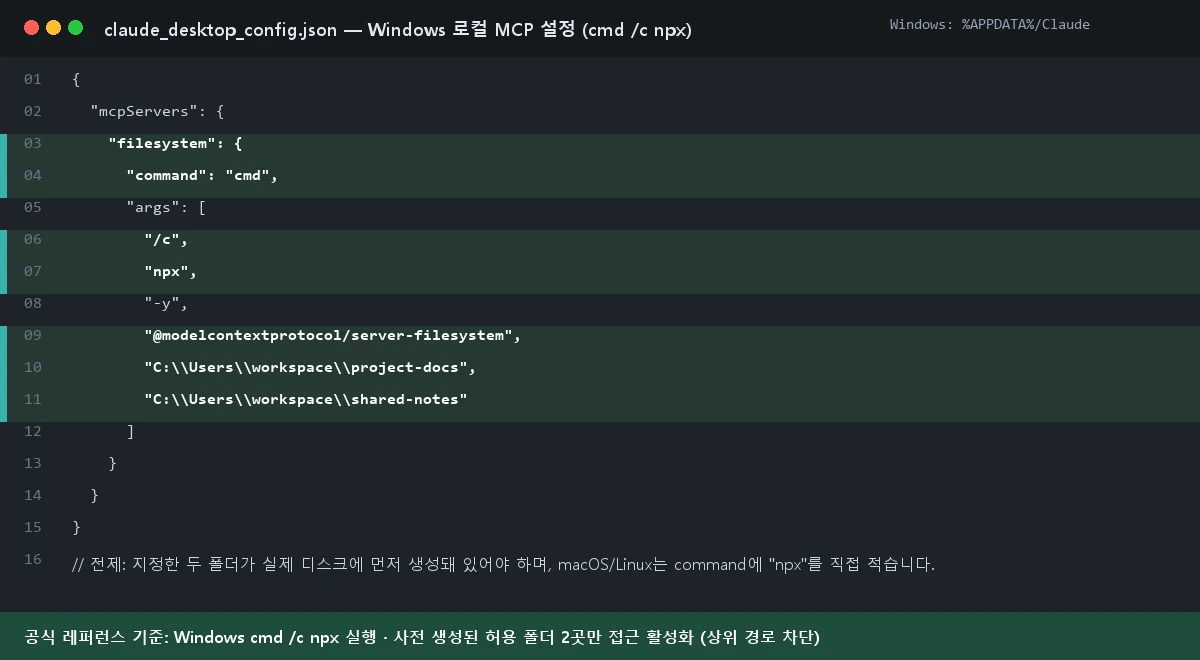
Windows 경로를 JSON 파일 안에 적을 때는 역슬래시(\)를 두 번 연속으로 입력하거나 슬래시(/)로 바꿔야 문법 오류가 나지 않는다(macOS·Linux라면 command를 "npx"로 두고 args에서 "/c"와 "npx"를 뺀 뒤 "/Users/username/Desktop"처럼 실제 존재하는 경로를 적는다). 위 화면에서는 미리 만들어 둔 project-docs와 shared-notes 두 폴더만 args 배열 끝에 나열했다. 파일을 저장한 뒤에는 클로드 데스크톱을 완전히 종료했다가 다시 실행해야 새 서버가 올라온다.
허용된 폴더 안과 밖에서 도구가 갈리는 방식
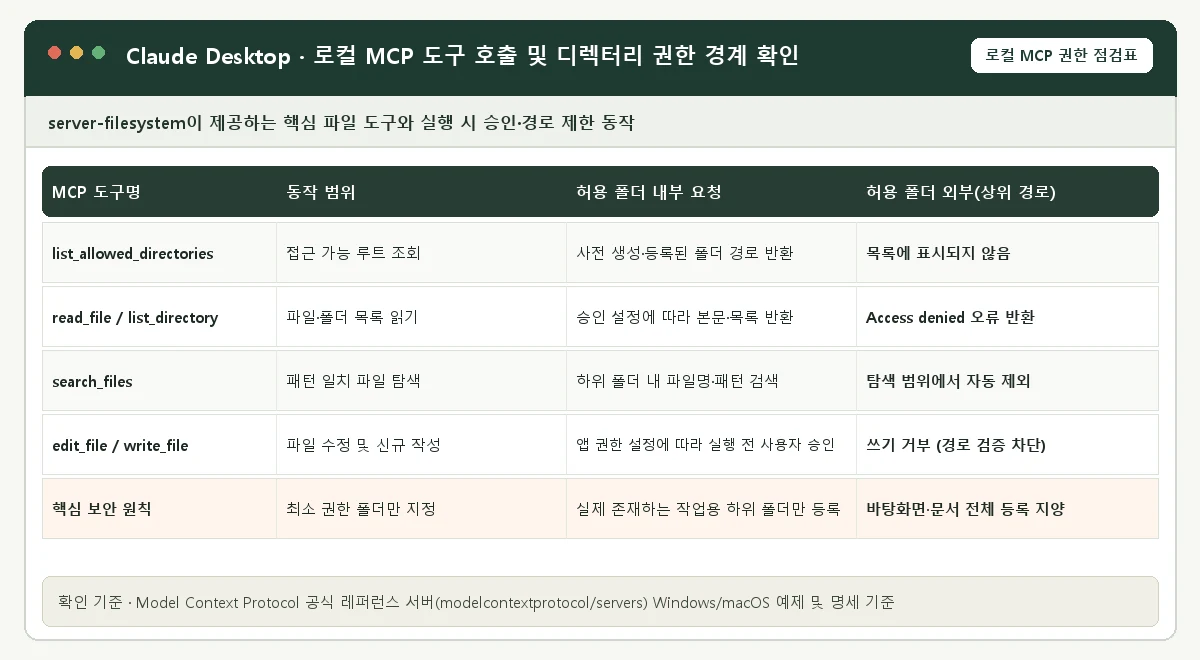
앱을 다시 켜면 입력창 아래에 망치나 연결 아이콘이 나타나며 등록된 파일 도구를 확인할 수 있다. 첫 질문으로 “접근할 수 있는 폴더 목록을 보여줘”라고 입력하면 list_allowed_directories 도구가 호출되며 설정 파일에 적어 둔 두 폴더 경로만 반환된다.
| 증상 및 오류 메시지 | 주요 원인 | 해결 조치 |
|---|---|---|
| 서버 연결 실패 (Server disconnected) | Windows에서 npx 직접 호출 오류, 미생성 폴더 경로 지정, 역슬래시(\) 오타 | Windows는 command에 cmd 및 args에 /c, npx 적용·실제 폴더 생성 후 경로 확인 |
| Access denied - path outside allowed directories | args에 등록하지 않은 상위·외부 폴더 조회 시도 | 필요한 하위 작업 폴더만 실제 생성 후 args 배열에 추가하고 앱 재시작 |
| 설정 저장 후에도 도구 아이콘 미표시 | 창만 닫고 백그라운드 프로세스가 유지된 상태 | 작업 표시줄 트레이에서 Quit으로 완전 종료 후 재실행 |
만약 대화 도중 허용 폴더 밖인 C:\Users 상위 경로의 파일을 읽으라고 지시하면 서버 단계에서 즉시 Access denied 오류를 반환한다. 반대로 허용된 폴더 안에서 파일을 고치는 edit_file이나 새로 쓰는 write_file을 호출할 때는 사용 중인 클로드 데스크톱 버전과 도구 권한 설정(매번 승인 또는 허용 설정)에 따라 실행 전 도구 호출 승인 창이 먼저 표시되므로, 요청된 파일 경로와 인자를 확인한 뒤 실행 여부를 결정할 수 있다.